Privacidad del correo: lo que revelan abrir un mensaje y tu dirección
Qué sabe un remitente cuando abres un correo, cómo una sola dirección conecta tus cuentas entre webs y los ajustes que cierran casi todas esas fugas.
Equipo de PureTempMail
Los ingenieros que crean y mantienen PureTempMail
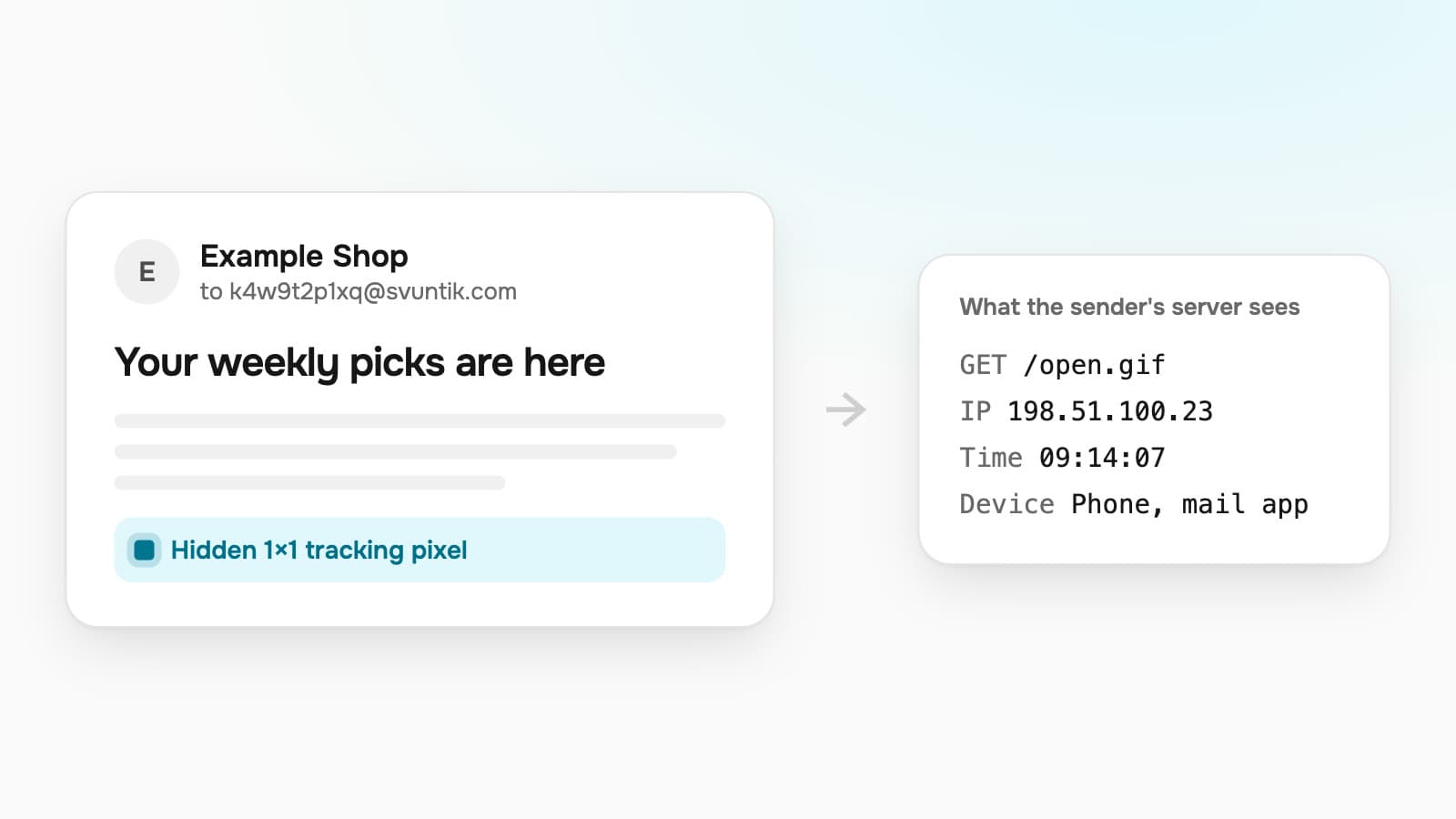
La privacidad del correo electrónico se reduce a dos preguntas. ¿Qué sabe un remitente cuando abres su mensaje? ¿Y qué revela tu dirección de correo cuando está en decenas de bases de datos de empresas? La primera tiene que ver con los píxeles de seguimiento y las imágenes remotas. La segunda, con que tu dirección funciona como un número de identificación que te sigue de web en web.
Gestionamos PureTempMail, una bandeja desechable que solo recibe, así que vemos de cerca las dos mitades: el correo de marketing en bruto que llega a nuestros servidores y el código que decide qué hace tu navegador con él. Esta guía explica cada mecanismo, lo que expone de verdad y qué ajustes de tu propia app de correo lo desactivan.
Parte A: qué sabe un remitente cuando abres un correo
La mayor parte del correo de marketing y transaccional está en HTML, y el HTML puede cargar archivos desde los servidores del remitente. Cada una de esas cargas es un pequeño informe para el remitente. Cuatro mecanismos hacen casi todo el trabajo.
Píxeles de seguimiento
Un píxel de seguimiento es una imagen, normalmente de 1x1 y transparente, cuya dirección web es única para ti. Uno típico tiene este aspecto: https://t.example-esp.com/open/8f3a91c2.gif, donde la última parte corresponde a tu dirección en la base de datos del remitente. Cuando tu app de correo muestra el mensaje, pide ese archivo y el servidor del remitente registra la petición. Esa única línea del registro es el aviso de apertura.
Lo que lleva una petición de imagen remota
El píxel es solo el caso más deliberado. Cualquier imagen remota, un logotipo o la foto de un producto, desencadena el mismo tipo de petición. Esto es lo que el servidor que la recibe puede leer cuando tu app de correo carga la imagen directamente:
| Señal | De dónde sale | Qué puede deducir el remitente |
|---|---|---|
| Dirección IP | La conexión de red que hizo la petición | Tu ubicación aproximada por geolocalización de la IP, tu proveedor de internet y, a veces, tu empresa si lees el correo en el trabajo |
| Marca de tiempo | El propio reloj del servidor del remitente | Cuándo abriste el mensaje y cuántas veces volviste a él |
| Cabecera User-Agent | La envía tu app de correo o tu navegador | Qué cliente de correo, navegador y sistema operativo usas, y si lees en el móvil o en un ordenador |
| Identificador único en la URL | Lo escribe el remitente en el mensaje | Qué destinatario lo abrió, de modo que todo lo anterior queda asociado a tu dirección |
Seguimiento mediante redirección de enlaces
Los enlaces del correo de marketing casi nunca apuntan directamente al destino. El texto visible dice shop.example.com/sale, pero el enlace real pasa primero por un dominio de seguimiento, lleva un identificador por destinatario y solo entonces te redirige. El clic se registra con los mismos datos de IP, hora y navegador que una petición de imagen, más el enlace que elegiste. Bloquear las imágenes no sirve aquí, porque este seguimiento solo se produce cuando haces clic.
Confirmaciones de lectura
Las confirmaciones de lectura son el único mecanismo que pregunta antes. El estándar en el que se basan, RFC 8098 (Message Disposition Notification), trata la confirmación como una petición que la app de correo del destinatario puede ignorar libremente, y recomienda obtener el consentimiento del usuario antes de enviarla. Algunos sistemas de correo corporativos están configurados para responderlas automáticamente, así que comprueba qué hace el tuyo. Los remitentes de marketing rara vez se molestan con ellas, porque los píxeles funcionan sin que nadie dé su permiso.
Qué cambian la protección de privacidad de Apple Mail y el proxy de imágenes de Gmail
Dos grandes proveedores de correo se interponen ahora entre el píxel y tú. El ajuste Proteger la actividad en Mail de Apple Mail oculta tu dirección IP a los remitentes y descarga el contenido remoto de forma privada en segundo plano cuando llega un mensaje, no cuando lo abres. Eso elimina la señal de ubicación y desordena la de tiempo, porque todos los mensajes parecen abiertos en el momento de la entrega.
Gmail carga las imágenes a través de los servidores proxy de imágenes de Google, y su página de ayuda sobre imágenes dice que los remitentes no pueden usar la carga de imágenes para obtener información sobre tu ordenador o tu ubicación. Un proxy oculta quién eres. No oculta necesariamente que abriste el mensaje: si la imagen se carga cuando lo ves, el registro del remitente sigue anotando una apertura. El ajuste Preguntar antes de mostrar imágenes externas de Gmail detiene la petición hasta que decides cargar las imágenes.
App de correo que carga las imágenes automáticamente
App de correo configurada para bloquear el contenido remoto
Cómo lo gestiona nuestro propio visor de correo
Cuando creamos el visor de mensajes de PureTempMail, la decisión principal fue dónde trazar la línea entre mostrar un correo tal como lo diseñó su remitente y dejar que ese correo ejecute código en tu dispositivo. Mostramos el HTML dentro de un iframe aislado (sandbox). El aislamiento desactiva los scripts, los formularios y el acceso al resto de nuestra página, y los enlaces se abren en una pestaña nueva. Un correo no puede ejecutar JavaScript, enviar datos ni redirigir la página en la que estás.
El aislamiento no bloquea las imágenes. Las imágenes remotas de un mensaje, píxeles incluidos, se cargan cuando lo abres en el visor web, así que el remitente puede registrar una apertura desde la IP de tu dispositivo. Lo que no puede hacer es asociar esa apertura a ti. La dirección que ve es una cadena aleatoria que generamos nosotros, sin ningún nombre ni cuenta detrás, y caduca como mucho 24 horas después de crearla, momento en que se eliminan sus mensajes.
Si tampoco quieres que se registre la apertura, cambia el mensaje a Texto plano con el selector que hay sobre el cuerpo del mensaje, siempre que el remitente haya incluido una versión de texto. El texto plano no tiene imágenes que cargar. Todas las apps de correo hacen alguna versión de este equilibrio, y preferimos mostrarte exactamente dónde está nuestra línea. Nuestra política de privacidad explica qué guardamos y durante cuánto tiempo.
Parte B: cómo una sola dirección conecta tu identidad entre webs
Un píxel de seguimiento informa de un mensaje cada vez. Tu dirección de correo hace algo más duradero. Casi todas las webs la piden, rara vez cambia y se escribe igual en todas partes. Eso la convierte en un identificador entre webs mejor que una cookie.
La dirección como clave compartida
Una cookie pertenece a un navegador y se borra. Tu dirección es la misma en el móvil y en el portátil, en la zapatería, en la aerolínea y en el foro al que te uniste hace años. Dos empresas cualesquiera que la tengan pueden cruzar sus registros sobre ti sin intercambiar nada más. Los sistemas de emparejamiento publicitario y los brókeres de datos se basan exactamente en eso.
Emparejamiento publicitario con correos cifrados por hash
Los anunciantes intercambian cada vez más hashes de las direcciones en lugar de las propias direcciones. El marco de código abierto Unified ID 2.0 es un ejemplo bien documentado. Antes de calcular el hash, elimina los espacios y pasa la dirección a minúsculas, y en las direcciones de gmail.com también quita los puntos y todo lo que va después de un signo más. Después calcula un hash SHA-256.
Aplica esas reglas a [email protected]. La normalización da [email protected], y el hash codificado en Base64 es 1hFzBkhe0OUK+rOshx6Y+BaZFR8wKBUn1j/18jNlbGk=. Cualquier web que reciba cualquier variante de la dirección de Gmail de Jane obtiene esa misma entrada y el mismo identificador. Nadie ha ido pasando su dirección, y aun así sus cuentas encajan. También significa que el signo más no protege en absoluto frente a los sistemas que normalizan de esta manera.
Brókeres de datos
Los brókeres de datos recopilan registros de consumidores de muchas fuentes y los revenden. En un estudio de 2014 sobre nueve brókeres de datos, la Comisión Federal de Comercio de EE. UU. (FTC) concluyó que reúnen datos en gran medida sin que los consumidores lo sepan, a partir de fuentes como compras, registros de garantías, suscripciones a revistas y redes sociales. Siete de los nueve compartían información con otro bróker del estudio, y los brókeres combinan datos online y offline para dirigir publicidad a las personas en internet. Una dirección de correo es uno de los campos más sencillos para unir esos registros.
Recopilaciones de filtraciones
Cuando una web sufre una filtración, tu dirección se filtra junto con todo lo que esa web guardaba a su lado. Los conjuntos filtrados se combinan, se revenden y se vuelven a publicar. Have I Been Pwned registra varios tipos: filtraciones, pastes, listas de spam agregadas de varias fuentes y registros de infostealers recogidos por malware en equipos infectados. Como la dirección es el campo común, una sola recopilación puede enumerar las cuentas de una persona en muchas webs sin relación entre sí. Nuestra guía para comprobar si tu correo aparece en una filtración de datos explica cómo hacer la consulta.
Glosario
- Píxel de seguimiento
- Una imagen remota diminuta, normalmente invisible, con una URL distinta para cada destinatario. Al cargarla, el remitente sabe que se abrió el mensaje.
- Contenido remoto
- Todo lo que un correo carga de internet al mostrarse: imágenes, fuentes, hojas de estilo. Cada carga es una petición que el remitente puede registrar.
- Seguimiento mediante redirección de enlaces
- Reescribir cada enlace para que pase por el servidor de seguimiento del remitente, que registra el clic antes de llevarte al destino.
- Confirmación de lectura (MDN)
- Una Message Disposition Notification: una respuesta que la app del destinatario puede enviar para confirmar que se mostró un mensaje. Es opcional para el destinatario.
- Protección de privacidad de Mail
- La función de Apple Mail, que aparece como Proteger la actividad en Mail, que oculta tu dirección IP y precarga el contenido remoto en segundo plano.
- Proxy de imágenes
- Un servidor que carga las imágenes remotas en tu lugar, de modo que el remitente ve la dirección del proxy y no la tuya.
- Correo cifrado por hash
- Una huella unidireccional de una dirección normalizada, como un hash SHA-256. La misma dirección da siempre el mismo hash, y eso es lo que lo hace útil para emparejar registros.
- Bróker de datos
- Una empresa que recopila y revende registros sobre consumidores procedentes de muchas fuentes, a menudo indexados por la dirección de correo.
- Recopilación de filtraciones
- Un conjunto combinado de registros de varias filtraciones o fugas, a menudo con direcciones y contraseñas, que se comercia o se vuelve a publicar después de los incidentes originales.
- Iframe aislado (sandbox)
- Un marco del navegador con restricciones activadas, como la prohibición de scripts o formularios, que se usa para mostrar HTML no fiable, como el de un correo.
Ajustes que conviene cambiar en tu propia app de correo
Diez minutos en los ajustes cierran casi todo lo de la Parte A. La Parte B lleva más tiempo, porque depende de cómo repartes tu dirección.
- Gmail: abre Configuración, Ver todos los ajustes y, en la sección Imágenes, elige Preguntar antes de mostrar imágenes externas y guarda. Carga las imágenes mensaje a mensaje para los remitentes de confianza.
- Apple Mail: activa Proteger la actividad en Mail en los ajustes de privacidad de Mail. Si prefieres decidir mensaje a mensaje, desactívalo y activa en su lugar Ocultar dirección IP y Bloquear todo el contenido remoto.
- Cualquier otra app de correo: busca un ajuste llamado contenido remoto, imágenes externas o descarga automática de imágenes, y ponlo en desactivado o en preguntar.
- Confirmaciones de lectura: configura tu app para que no las envíe nunca, o para que pregunte cada vez.
- Enlaces: para iniciar sesión, pagar o atender alertas de cuenta, escribe tú la dirección de la web en lugar de pulsar el enlace del correo. Así te saltas a la vez el seguimiento por redirección y la mayor parte del phishing.
- Texto plano: si tu app ofrece una vista de texto plano, úsala con los remitentes que no conoces.
- Direcciones separadas: reserva tu dirección principal para las personas y para las cuentas que debes poder recuperar, usa alias para los servicios que conservas y una dirección desechable para los registros puntuales. Nuestra guía para mantener el spam fuera de tu bandeja explica cómo organizarlo.
- Comprobación de filtraciones: busca tu dirección una vez en Have I Been Pwned y cambia la contraseña de cualquier cuenta de la lista en la que la hayas reutilizado.
Fuentes
- Manual de uso de Mail de Apple: proteger la privacidad del correo
- Ayuda de Gmail: elegir si se muestran las imágenes
- Ayuda de administración de Google Workspace: configurar una lista de permitidos del proxy de URL de imágenes
- RFC 8098: Message Disposition Notification
- Documentación de UID2: normalización y codificación
- Nota de prensa de la FTC: estudio sobre brókeres de datos, mayo de 2014
- Have I Been Pwned: preguntas frecuentes