一時メールアドレスの使い方
新しいアドレスの取得から自動削除までの5ステップ。
PureTempMailでは、ページを開いた瞬間に使えるメールアドレスが手に入ります。登録フォームに貼り付ければ、確認メールが数秒でここに届きます。メールボックスの有効期間は1時間で、最大24時間まで延長でき、タイマーが切れると中身ごと削除されます。
このページでは、サービスの使い方を順を追って説明し、アドレスを使う前に知っておきたいコツと制限を紹介します。
技術的な詳細を知りたい方は、1通のメッセージがサーバー内をどう流れるかをご覧ください。
一時メールアドレスはどう使う? ステップごとの流れ
ステップ1:PureTempMailを開く
スマートフォン、タブレット、パソコンの最新ブラウザでPureTempMailを開いてください。ページが読み込まれた瞬間にランダムなアドレスが作成され、登録も個人情報の入力もなしにすぐ使えます。
ステップ2:アドレスをコピーする
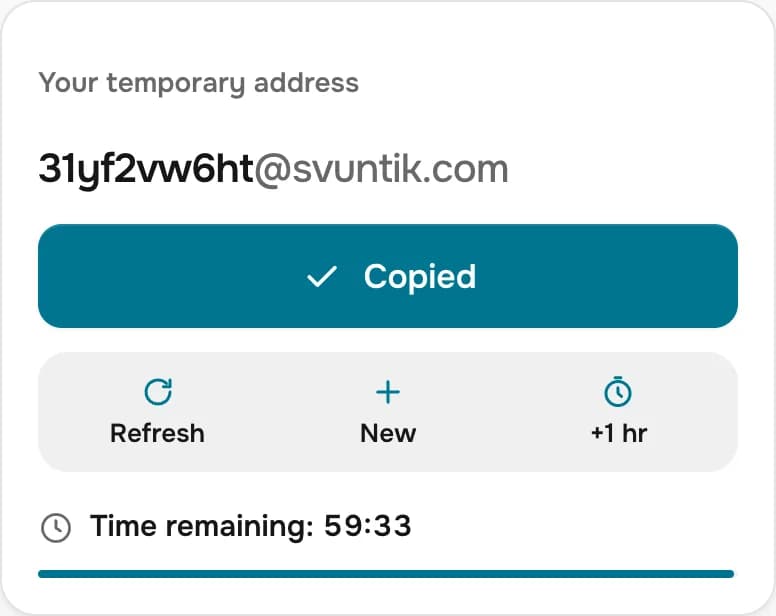
一時メールアドレスはページ上部に大きく表示されます。コピーボタンを押してクリップボードに取り込み、メールアドレスを求めるサイトやフォーム、サービスに貼り付けてください。通常のメールアドレスと同じようにメールを受信できますが、使い捨てドメインを見分けて受け付けないサイトもあります。
ステップ3:メールを即座に受け取る
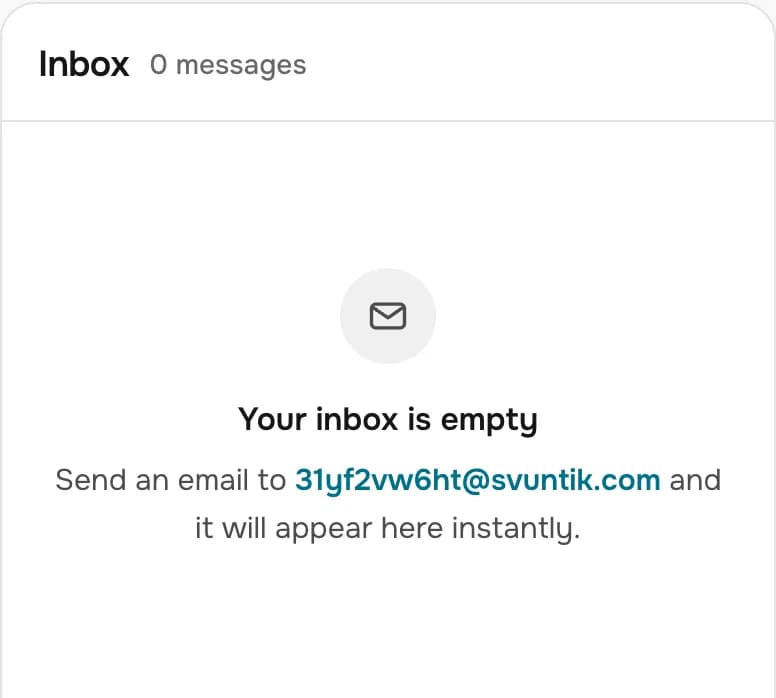
アドレスを渡したあとは、届いたメールがその瞬間に受信トレイへ表示されます。PureTempMailはServer-Sent Events(SSE)という技術を使い、常時接続を通じて新着メッセージをブラウザへ直接送り込みます。ページを更新する必要はありません。配信されたメールがそのままリストに並びます。
ステップ4:メッセージを読み、添付ファイルをダウンロードする
受信トレイのメッセージをクリックすれば、その場で読めます。PureTempMailはHTMLメールを書式そのままに表示するので、ニュースレターも認証メールも、送信側が意図した見た目で表示されます。プレーンテキストのメールも読みやすく表示されます。PDF、画像、文書、アーカイブといった添付ファイルが付いている場合は、メッセージ画面から直接ダウンロードできます。受け付けるのは、添付ファイルを含めて合計1MBまでのメッセージです。
ステップ5:延長するか、そのまま期限切れにする
メールボックスにはカウントダウンが表示されます。「+1時間」を押すと残り時間が1時間に戻り、アドレスの作成から24時間後まで延長を繰り返せます。タイマーがゼロになると、メールボックスとメッセージ、添付ファイルは5分以内に削除され、復元できません。
使い捨てメールを安全に使うには? 事前に知っておきたいこと
アドレスはボタンでコピーし、タイマーを確認しながらタブを開いたままにしておきましょう。二度と使わない登録には向いていますが、パスワード再設定が必要になりそうなアカウントには使わないでください。詳しくは次のとおりです。
- 貼り付ける前にコピーする: 正確なアドレスを確実に手に入れるため、必ずコピーボタンを使ってください。1文字違うだけで、一時的な受信トレイにメールが届かなくなります。
- タイマーから目を離さない: とくに認証メールを待っているときは、カウントダウンタイマーに気を配ってください。残り時間が少なくなったら、期限が切れる前にメールボックスを延長しましょう。削除されたメールボックスは元に戻せません。
- 一度きりの登録に使う: 一時メールは、一度だけ使うサービスに向いています。無料トライアル、単発のダウンロード、懸賞への応募、アドレスの確認後に見られるコンテンツなどです。
- 大切なアカウントには使わない: 銀行口座やSNSのプロフィールなど、使い続けたいアカウントやパスワードの再設定が必要なものに一時メールを使ってはいけません。メールボックスの期限が切れた時点で、そのアドレス宛の復旧メールはすべて受け取れなくなります。
- サイトにアドレスを拒否された場合: 既知の一時メールドメインをブロックリストで管理し、登録時にそうしたアドレスを拒否するサービスもあります。PureTempMailが現在提供している受信ドメインは1つだけなので、それをブロックするサイトには、メールエイリアスか普段お使いのメールアドレスをご利用ください。
- タブを開いたままにする: PureTempMailが現在のメールボックスを記憶しているのは、このブラウザの中だけです。受信トレイは作成したブラウザからしか開けないため、ブラウザのデータを消したり端末を変えたりするとメールボックスは失われます。ちょっとした登録以外にも使う場合は、タブを開いたままにしておいてください。
その登録に一時アドレスは向いている?
一時アドレスは、二度と使わない登録に向いています。パスワードの再設定、領収書、セキュリティ通知を受け取る可能性があるアカウントでは役に立ちません。
判断のポイントは捨てアドか本アドかを3つの質問で決めるガイドで、日常的な6つの使用例は活用シーンのページで紹介しています。
アドレスを取得する
アドレスはホームページですでに用意されています。アカウントも個人情報も必要ありません。
メールを守り、オンラインでプライバシーを保つためのヒントはブログで紹介しています.
以下もあわせてご覧ください: よくある質問を読む, 私たちについて詳しく知る, お問い合わせ, または プライバシーポリシーを読む.