メールアドレスの流出を確認する方法と、最初の1時間にやるべきこと
Have I Been PwnedやMozilla Monitorでアドレスを調べ、結果を正しく読み、漏れた情報に応じて緊急度順に対処する。インシデント対応の手順で解説します。
PureTempMailチーム
PureTempMailを開発・運営するエンジニアたち
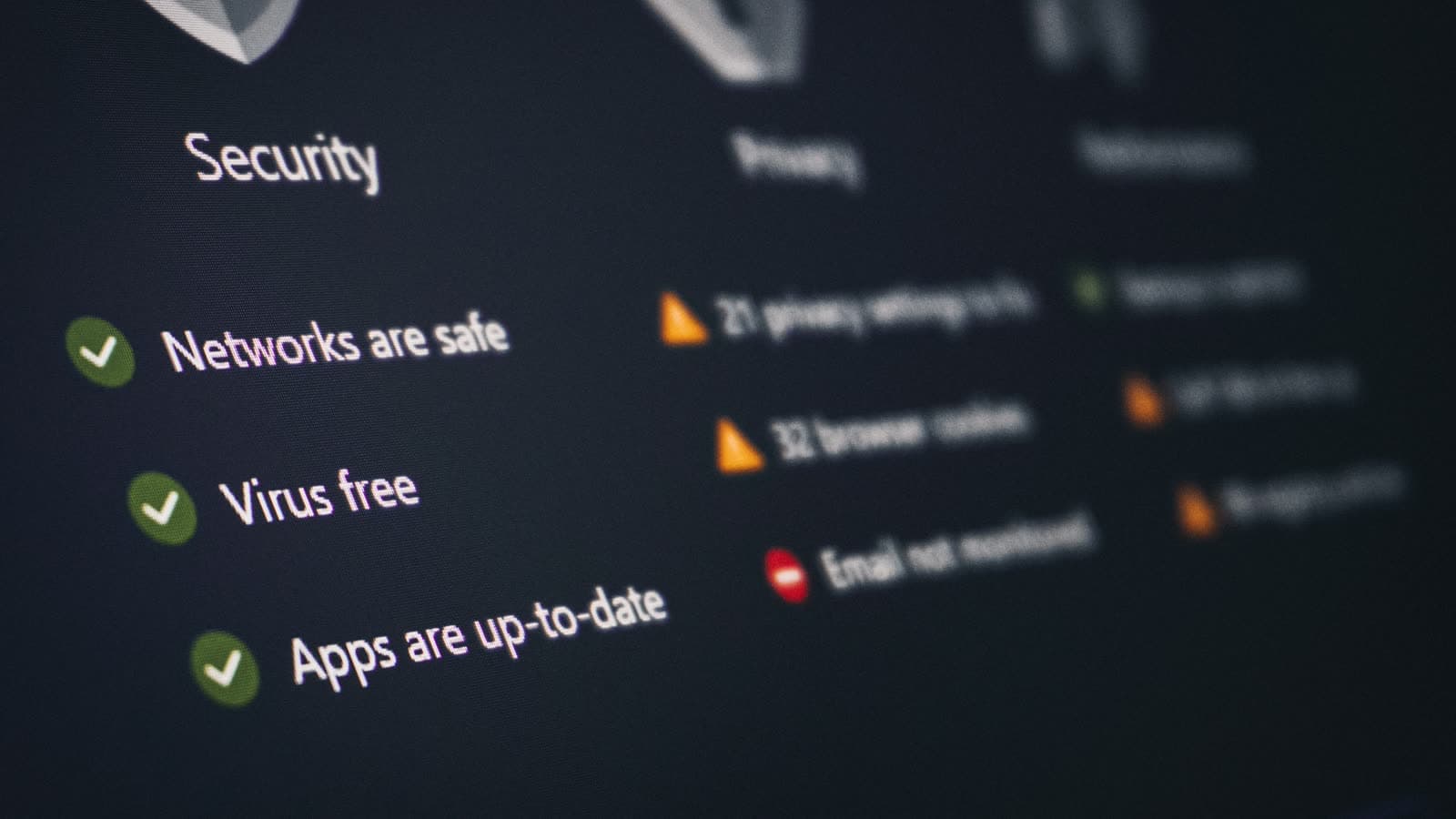
メールアドレスが情報流出に含まれていないかを確認するには、Have I Been Pwnedにアドレスを入力し、表示された各流出事案で何が漏れたかを見ます。照会自体は10秒で済みます。時間がかかるのは、結果を正しく読み、正しい順番で対処するところです。
結論
haveibeenpwned.com(または同じ流出データを使うMozilla Monitor)でアドレスを検索し、各流出事案を開いてどの種類のデータが漏れたかを確認し、緊急度順に対処します。まず、漏れたパスワードや使い回しているパスワードを、メールアカウントから順に変更します。次に二要素認証を有効にし、今後の流出についての通知を登録しましょう。
この記事は、インシデント対応の手順書と同じように書きました。確認し、読み解き、優先順位をつけ、行動する、という流れです。各セクションは独立しているので、流出の通知がたった今届いたところなら、最初の1時間の項目にすぐ進んでください。
メールアドレスが情報流出に含まれていないか確認する方法
照会できるツールは3種類あります。重なり合う部分があり、最初のものがほかのほとんどにデータを提供しています。
- Have I Been Pwned
- セキュリティ研究者のTroy Huntが運営するhaveibeenpwned.comは、流出したアカウントの代表的なデータベースです。アドレスを入力すると、それが含まれている流出事案の一覧が、それぞれの日付とデータの種類とともに表示されます。Notify meサービスに登録すると、後から読み込まれた流出事案にアドレスが含まれていたときにメールで知らせてくれます。通知は監視対象のアドレスにしか送られないので、他人があなたのアドレスを監視することはできません。
- Mozilla Monitor
- 旧称はFirefox Monitorです。Mozilla Monitorも同じ照会を行い、Mozilla自身のFAQによれば、流出データはHave I Been Pwnedから取得しています。付加価値は見せ方にあり、流出事案ごとの解決手順のチェックリストと継続的な通知を提供しています。基本的なスキャンと流出の監視は無料です。手順の案内があるほうがよければ使ってみてください。ただし、Have I Been Pwnedにない流出事案が見つかることはありません。
- パスワードマネージャー
- パスワードマネージャーは、実際に使っているパスワードをチェックしてくれます。これはアドレスの照会にはできないことです。1PasswordのWatchtowerは、侵害されたウェブサイトや脆弱なパスワードを警告します。Bitwardenのデータ侵害レポートはHave I Been Pwnedを利用しており、すべてのユーザーが無料で使えます。Googleのパスワード チェックアップはGoogleアカウントに保存したパスワードを対象とし、AppleのパスワードモニタリングはiPhoneやMacに保存したパスワードをチェックします。これらのどれかが保存済みのパスワードが侵害されていると示したら、アドレスの照会で何も出てこなかったとしても、流出が確定したものとして扱いましょう。
今使っているアドレスだけでなく、これまでに使ったすべてのアドレスを確認しましょう。まだ転送されている古いアドレス、仕事用のアドレス、学校のアドレスなど、どれで登録したアカウントでも、同じように狙われる可能性があります。
結果の読み方
ロゴが十数個並んだ赤い結果画面は、一つの緊急事態のように見えます。しかし実際には、重さのまったく異なる、互いに無関係な小さな出来事がいくつも並んでいることがほとんどです。重要なのは次のような区別です。
アドレスがペーストに含まれていました。流出したということですか?
必ずしもそうではありません。ペーストとは、Pastebinのような公開サイトに投稿されたテキストのことです。攻撃者はまずそこにデータを公開することが多いのですが、ペーストにアドレスがあるということは、公開された何らかのテキストに現れたことを示すだけです。流出事案とは、データを漏らした特定のシステムのことです。アカウントが侵害されたと考える前に、実際の流出事案の項目があるか確認しましょう。
公開の検索では表示されない流出事案があるのはなぜですか?
Have I Been Pwnedは一部の流出事案をセンシティブと指定しています。そこに名前があることが他人に知られると、あなたに害が及びうるもので、出会い系サイトやアダルトサイトが典型例です。これらは公開の検索には表示されません。確認するには、そのアドレス自体に送られるコードを使ってHave I Been Pwnedのダッシュボードにサインインします。
検証済み、未検証、捏造とはどういう意味ですか?
検証済みの流出事案は、企業が認めたなどの理由で本物だと確認されたものです。未検証のものは、本物のデータを含んでいるものの、名指しされた流出元と合理的な疑いなく結びつけられなかったものです。捏造とされたものは、主張されているサイトから出たものではない可能性が高いものの、本物のアドレスを含んでいる場合があるため、一覧に残されています。あなたにとっては、どれに含まれていても、本物のパスワードは本物のパスワードです。
スパムリストと書かれた項目があります。これはハッキングですか?
たいていは違います。スパムリストとは、狙いを定めた迷惑メールに使われる個人データを大量に集めたもので、名前、電話番号、生年月日などが含まれることが多く、ハッキングされたシステムから出たものではない場合もあります。迷惑メールやフィッシングが増えると考えておきましょう。変更すべきパスワードがあることはまれです。
スティーラーログとは何ですか?
スティーラーログは、感染したコンピューター上のマルウェアが、アドレス、パスワード、そしてそれらが入力されたウェブサイトを記録したものです。アドレスがこれに含まれている場合、問題は企業のサーバーではなく、あなた自身の端末にあるかもしれません。Have I Been Pwnedはスティーラーログの結果を通知サービスを通じて提供しており、保存しているのはウェブサイトのドメインだけで、パスワードは保存していません。
データの種類とは何ですか?
各流出事案には、何が盗まれたかが記載されています。メールアドレス、パスワード、電話番号などです。何をすべきかは、このデータの種類で決まります。アドレスだけの流出と平文のパスワードの流出では、必要な対応がまったく異なります。それを整理したのが下の表です。
何が漏れたか、今何をすべきか、どれほど急ぐか
結果に表示された各データの種類を左の列で探してください。「今すぐ」と記された行を何よりも先に片付けましょう。
| 漏れた情報 | 今すべきこと | 緊急度 |
|---|---|---|
| パスワード(平文) | そのサイトと、同じまたは似たパスワードを使っていたすべてのサイトで変更します。メールアカウントから始めましょう。 | 今すぐ |
| スティーラーログ内の認証情報 | パスワードを変更する前に端末をスキャンまたは駆除してください。そうしないと、マルウェアが新しいパスワードも記録してしまいます。その後パスワードを変更し、ほかのセッションからログアウトします。 | 今すぐ |
| パスワードのハッシュ | パスワードが漏れたものとして扱います。弱いハッシュや古い方式のハッシュは解読されますし、相手のハッシュがどれほど強固だったかは外からはわかりません。 | 今すぐ |
| クレジットカード情報 | 銀行またはカード会社に連絡してカードの再発行を依頼し、最近の取引を確認します。 | 今すぐ |
| 秘密の質問とその答え | 使い回していたすべての場所で答えを変更します。新しい答えはランダムな文字列にして、パスワードマネージャーに保存しましょう。 | 今日中 |
| 公的な身分証明書や納税者番号 | 自国の信用情報機関での信用凍結や不正利用アラートを検討しましょう。米国では、FTCのガイダンスとIdentityTheft.govを参照してください。 | 今日中 |
| 電話番号 | 詐欺のSMSや電話が来ると考えておきましょう。携帯電話会社に番号転出用のPINやSIMロックを依頼し、できる限り二要素認証のコードをSMSから認証アプリに移しましょう。 | 今週中 |
| 生年月日 | 変更はできません。それだけで本人確認をしているアカウントがないか確認し、生年月日を「確認」してくる電話は疑ってかかりましょう。 | 様子を見る |
| 住所 | 郵便や配送を装った詐欺が来ると考えておきましょう。変更するものはありませんが、流出元の企業名を出してくる手紙には用心しましょう。 | 様子を見る |
| メールアドレスのみ | 変更するものはありません。流出したサービスの名前を出した迷惑メールやフィッシングが増えると考えておきましょう。 | 様子を見る |
| IPアドレス | それだけならリスクは低く、当時のおおよその位置がわかる程度です。今もサーバーに使っている固定アドレスでない限り、対応は不要です。 | 様子を見る |
流出の通知を受けてから最初の1時間
企業からメールが届いた、あるいは監視サービスから通知が届いたところだとします。以下を順番に行ってください。速さよりも順番のほうが重要です。
通知のリンクを使わずに真偽を確かめる(5分)
流出の通知は、フィッシングで好んで使われる文面です。自分でアドレスを入力して企業のサイトに行くか、Have I Been Pwnedで流出事案を調べましょう。英国のNCSCも同じ助言をしています。メッセージに記載された連絡先ではなく、公式ウェブサイトを通じて組織に連絡するように、というものです。
まずメールアカウントを守る(10分)
受信トレイは、ほかのすべてのアカウントの再設定ボタンです。パスワードを新しい固有のものに変更し、二要素認証を有効にし、再設定用の電話番号と予備のアドレスが今も自分のものか確認しましょう。自分で作った覚えのない転送ルールやフィルタがないかも確認してください。
流出したサービスのパスワードを変更する(5分)
そのアカウントを今も使っているなら、新しい固有のパスワードを設定し、ほかのすべてのセッションからログアウトします。もう必要ないなら、それでもパスワードを変更してからアカウントを削除しましょう。次に流出が起きても、あなたの情報が何も残らないようにするためです。
使い回しを洗い出す(20分)
パスワードマネージャーの流出レポートや使い回しのレポートを開き、漏れたパスワードを共有していたすべてのアカウントで変更します。銀行とショッピングから始めましょう。攻撃者は漏れた組み合わせをほかの多くのサイトで試します。古いパスワードに数字を一つ足すだけでは、自動化された推測を防げません。
2つ目の認証要素かパスキーを追加する(10分)
対応している重要なアカウントでは、すべて認証アプリかパスキーを有効にしましょう。パスキーならサービスのサーバーに共有の秘密情報が残らないので、将来そこで流出が起きても、再利用できるものは盗まれません。
通知を登録し、行ったことを記録する(5分)
各アドレスでHave I Been Pwnedの通知かMozilla Monitorのアラートに登録しましょう。日付と、変更したアカウントを書き留めておきます。来月何かおかしなことが起きても、何がすでに対処済みかがわかります。
お金や身分証明書が関わっていたら、銀行に連絡する(5分)
カード情報や公的な身分証明書については、悪用を止められる人に伝えましょう。カード会社、そして利用できるなら信用凍結や不正利用アラートです。
流出の後に来るフィッシング
最初の1時間が過ぎたら
流出の確認は、その時点のスナップショットにすぎません。新しい流出データは常に読み込まれているので、今日の結果よりも、設定した通知のほうが重要です。数か月ごとに手動で確認し直しても、通知がすでにしてくれること以上の効果はほとんどありません。
長期的な対策は、本当のアドレスを渡すデータベースを減らすことです。使い続けるサービスには、無効にできるエイリアスを使いましょう。プラスアドレスで何が隠せて何が隠せないかは、Gmailのエイリアス解説で説明しています。一度きりの登録には、数時間で期限切れになる一時アドレスを使えば、何年も後にそのサイトで流出が起きても、あなたに結びつくものは何も残りません。ただし、一時メールは復旧が必要なものには向きません。銀行、使い続けるアカウント、法律やお金に関わるものには、自分で管理できる本当のアドレスが必要です。
流出によって残ったのがアカウントの問題ではなく迷惑メールの問題なら、迷惑メールを止める方法のガイドから始めてください。
出典
Have I Been Pwned:FAQ(ペースト、センシティブな流出事案、検証済み・未検証・捏造の流出事案、スパムリスト、スティーラーログ)
Have I Been Pwned:Pwned Passwords、Troy Huntによるk-匿名性モデルの解説
Mozillaサポート:Mozilla MonitorのFAQ