確認メールが届かない?原因を見極めて解決する方法
届かない認証コードは、拒否、遅延、振り分け、または気づかないうちの破棄のどれかです。どれが起きたのかの見分け方と、それぞれの解決策を、メールサーバーの運用者が解説します。
PureTempMailチーム
PureTempMailを開発・運営するエンジニアたち
結論
まずアドレスを1文字ずつ確認し、次にスパムフィルター、期限切れのメールボックス、ドメインを拒否しているサイトの可能性を調べます。再送信を押す前に5分ほど待ち、押すのは1回だけにして、最新のコードだけを使ってください。それでも何も届かなければ、サイトがメールを送っていないか、受信側のメールサーバーが拒否した可能性が高いので、これ以上待っても解決しません。
確認メールが届かない原因は4か所に分かれます。サイトがそもそも送っていない、受信サーバーが拒否している、送信側が後で再試行するよう指示されている、サーバーが受け付けたのにあなたが見ている場所に届いていない、の4つです。あなたから見ると、どれも空の受信トレイとカウントダウンするタイマーという同じ状況にしか見えません。
私たちはPureTempMailの受信サーバーを運用しているので、その空の受信トレイの向こう側で何が起きているかを説明できます。失敗の種類ごとに解決策は異なり、再送信で解決するのはその一部だけです。登録そのものについては、登録手順のガイドをご覧ください。この記事では、コードが届かなかったときの対処を扱います。
今の状況から原因の見当をつける
自分の状況に最も近い行から確認してください。3列目は、サイトから何の手がかりも示されないことがある理由を説明しています。
| 見えている状況 | 考えられる原因 | 送信側に伝わること | すべきこと |
|---|---|---|---|
| サイトに表示されたアドレスが自分のものと1文字違う | 入力ミス、または貼り付け時に入った空白 | 間違ったアドレスのサーバーが当サービスのように宛先を確認している場合は、恒久的な拒否 | アドレスを修正してから、新しいコードを依頼する |
| 一時メールボックスに「期限切れ」と表示されている | メールが送られる前にメールボックスの期限が切れた | 恒久的な拒否:550 No such mailbox | 新しいアドレスを作成し、そのアドレスでやり直す |
| フォームがアドレスを拒否する、または使用できないと表示する | サイトが既知の一時メールのドメインを拒否している | 何も伝わらない。メールが送られていないため | このサイトには恒久的なアドレスを使う |
| フォームは通ったが、数分たっても何も届かない | 送信側の処理待ち、または一時的な拒否後の再試行中 | 後でもう一度試すようにとの応答 | メールボックスを延長しながら待ち、再送信は1回だけにする |
| すでに多くのメールを受信した一時受信トレイに何も届かなくなった | メールボックスが50通または5 MBの上限に達した | 配信済み(実際にはメッセージは破棄されている) | 不要なメッセージを削除するか、新しいアドレスを使う |
| ファイル付きのメールだけが届かず、短いメールは届く | メッセージが当サービスの1 MBの上限を超えている | 配信時の拒否 | ダウンロードリンクを依頼するか、恒久的なアドレスを使う |
| 通常の受信トレイに新着がない | 迷惑メールフォルダ、フィルタールール、またはブロックした送信者 | 通常は配信済み | すべてのフォルダを検索し、ルールを見直す |
| パスワード再設定のページにメールを送ったと表示されるのに、何も届かない | そのアドレスのアカウントがサイトに存在しない可能性がある | 何も伝わらない。メールが送られていないため | ほかに使った可能性のあるアドレスを試す |
メールサーバーは認証コードのメールをどう扱うのか
私たちのサーバーは、配信のやり取りの途中、メッセージを受け取る前に、宛先のメールボックスが存在するかどうかを確認して判断します。送信側のメールシステムにはすぐに応答が返ります。メールの標準規格であるRFC 5321では、この応答は主に2種類です。5で始まるコードは送信側が繰り返すべきでない恒久的な失敗を、4で始まるコードは再試行する価値のある一時的な失敗を意味します。
配信中に拒否される
受け付けた後に破棄される
私たちが受け付けて保存したメールは、そのまま受信トレイに入ります。PureTempMailには確認すべき迷惑メールフォルダはなく、初めての送信者からの最初の配信をわざと拒否するスパム対策、グレーリスティングも使っていません。ほかのメールサーバーでは使われていることがあり、通常のアドレス宛てのコードに数分かかることがある理由の一つです。
この順番で確認する
順番には意味があります。最初の確認は数秒で済みますが、後のほうの操作は、まだ配信途中のコードを無効にしてしまうことがあるからです。
アドレスを1文字ずつ比べる
サイトの確認画面に表示されたアドレスと、使うつもりだったアドレスを見比べます。一時アドレスはランダムな文字列なので、1文字抜けていても見落としがちです。手で打ち直さずに貼り付け、末尾に空白がないかも確認してください。
待っている間にメールボックスの期限が切れないようにする
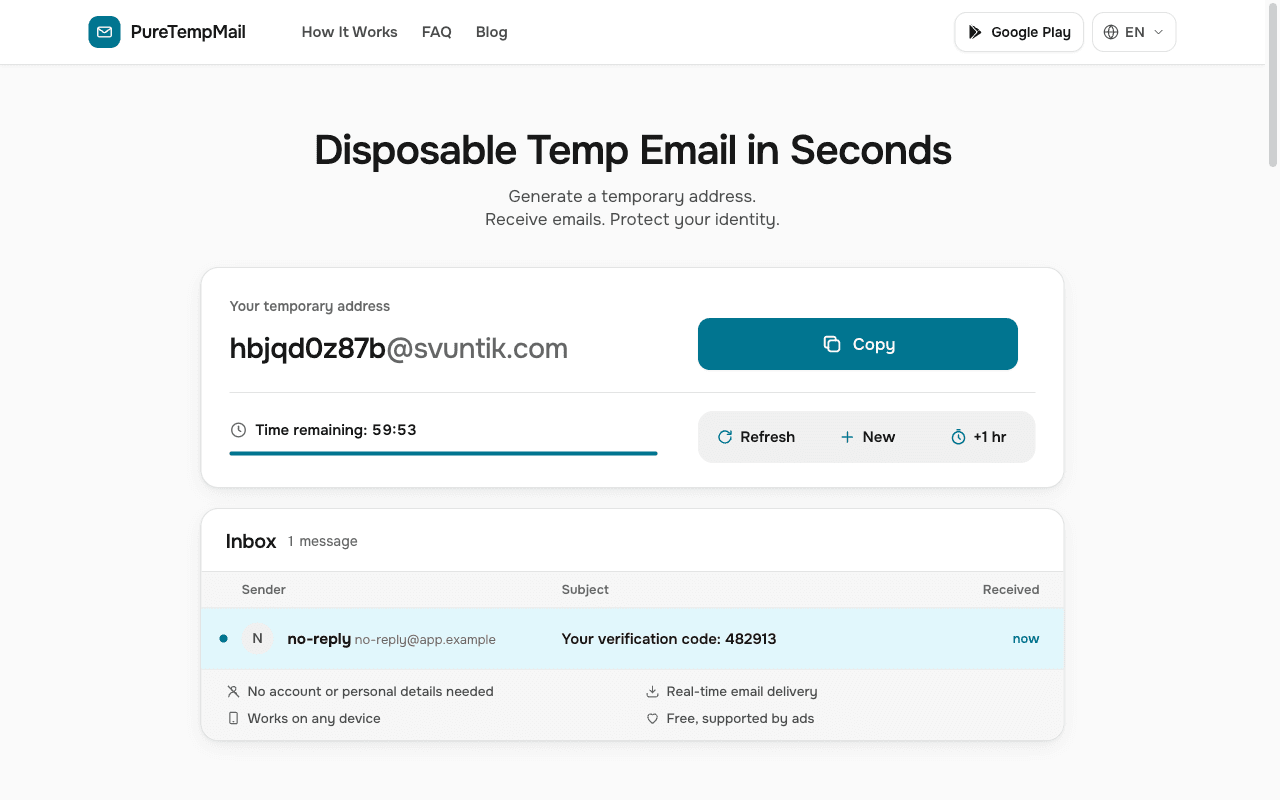
一時アドレスの場合は、まずカウントダウンを確認します。PureTempMailでは、残り時間が短ければ+1時間を押してください。待っている途中で期限が切れたメールボックスは、メッセージを拒否するようになるからです。一時メールの期限が切れるとどうなるかのガイドで説明しているとおり、「期限切れ」と表示された後は延長できません。
フォームの表示を正確に読む
「無効なメールアドレス」「このメールアドレスは使用できません」といったエラーは、サイトが何も送らないうちに止めたことを意味します。いくら待ってもコードは届きません。こうしたチェックの仕組みは、ウェブサイトが捨てアドをブロックする理由の記事で説明しています。
通常のアドレスなら、すべてのフォルダを検索する
迷惑メールとゴミ箱を含むすべてのメールを、サイト名で検索します。コードが紛れ込みやすい場所は次のセクションに挙げています。
再送信の前に5分ほど待つ
送信側は送信メールをキューに入れていることが多く、その間に再送信しても同じキューにメッセージが増えるだけです。PureTempMailでは新着メールが自動で表示されるので、ページを再読み込みせずに開いたままにしておけます。
再送信は1回だけにして、最新のコードだけを使う
多くのサイトは、新しいコードを発行すると以前のコードを無効にします。メールが2通届いたら、時刻が新しいほうを使ってください。古いコードが使えないのは多くの場合仕様どおりで、何度も依頼するとサイト側のレート制限にかかることがあります。
それでも失敗するならアドレスを変える
新しい一時アドレスを使えば、古いメッセージを削除して空きを作るのと同じように、メールボックスの上限が原因かどうかを切り分けられます。恒久的なアドレスを使えば、サイト側の問題かどうかがわかります。通常の受信トレイにすぐコードが届くなら、サイトまたはそのメールプロバイダーが最初のアドレスを別扱いしています。
通常の受信トレイでコードが紛れ込みやすい場所
メニュー名は異なりますが、Gmail、Outlook、Yahoo、仕事用アカウントのいずれにも当てはまります。
- 迷惑メールフォルダ。初めての送信者からのメッセージは誤判定されやすいものです。迷惑メールではないと指定すると、今後のメールで役立ちます。Gmailでは、以前のメッセージを移動しても、ブロックした送信者のメールは迷惑メールに入り続けます。
- タブや別フォルダ。「プロモーション」「新着」「その他」やClutterのような表示に、コードが振り分けられることがあります。一つずつ開くより、サイト名で検索するほうが早く見つかります。
- 自分で作ったルール。Gmailのフィルタはメールを自動でアーカイブ、削除、転送でき、何年も前に作ったルールが新しいメッセージに適用されることもあります。ほかのプロバイダーにも同様のルールや転送設定があります。
- 容量がいっぱいのメールボックス。多くのプロバイダーは保存容量を使い切るとメールの受け取りを止めます。ほかのメールも届かなくなっているなら確認してください。
- 職場や学校のアカウント。会社のゲートウェイが、メッセージを届ける前に隔離することがあります。解除できるのは管理者だけなので、送信者の名前と依頼した時刻を伝えて相談してください。
メールがそもそも存在しないケース
実は何も送られていなかった、ということもあります。画面にエラーが出ないまま、こうなる状況が3つあります。
- アカウントのないアドレスへのパスワード再設定。OWASPのセキュリティガイダンスは、第三者が登録済みのアドレスを調べられないよう、アカウントの有無にかかわらず同じメッセージを返すようサイトに求めています。そのため、何も送られないのにメールを送ったと表示されることがあります。登録に使った可能性のある別のアドレスを試してください。
- サイト側のレート制限。何度か依頼すると、サイトがしばらく何も言わずに送信を止めることがあります。表示された時間だけ待つか、表示がなければ十分に時間を置いてから、1回だけ試してください。
- サイト側の問題。サイトのメールプロバイダーが停止していたり、アカウントが停止されていたりすることがあります。後でもう一度試すか、サイトにステータスページやサポート窓口があれば確認してください。
一時アドレスで試すのをやめるべきとき
一時受信トレイは、二度と戻らないかもしれないサイトへの手早い登録に向いています。次の場合は恒久的なアドレスに切り替えてください。
- サイトがドメインを拒否している場合。一時アドレスで何度試しても、同じチェックにかかる可能性が高いでしょう。
- アカウントにお金、購入履歴、仕事のデータなど、失うと困るものがある場合。後の復旧はそのアドレスにかかっています。すでにアカウントを作成したなら、アカウントを一時メールから移す方法をご覧ください。
- 明細書やチケットなど、当サービスの1 MBの上限を超える大きな添付ファイルがメールに含まれる場合。
- 2回試してもだめで、サイトのサポートに頼る必要がある場合。サポートにはアドレスが自分のものであることの証明を求められますが、メールボックスが消えた後では困難です。
まとめ
まずアドレスを直し、メールボックスを延長しておき、5分待ってから1回だけ再送信してください。それでも何も届かなければ、拒否されたか、メールが送られていないものと考え、再送信を繰り返さずに別のアドレスを試しましょう。もう一度試すときは、PureTempMailの新しいアドレスが数秒で作れます。制限についてはよくある質問をご覧ください。
出典
- RFC 5321、Simple Mail Transfer Protocol。応答コードの意味と再試行のタイミング。
- OWASP Forgot Password Cheat Sheet。アカウントの有無にかかわらず同じ応答を返すことについて。
- Google, Report spam in Gmail。
- Google, Create rules to filter your emails。
- 宛先の確認、拒否メッセージ、サイズとメールボックスの上限、上限に達したメールボックスの動作は、PureTempMail自身のサーバー設定とコードに基づいています。